

制作環境を整えるためにサブモニターを購入しようと思いました。その際に、いっそ大きめのモニターにしてメインモニターにしようと思い購入しましたので覚書です。
サブモニター設置のメリット
モニターを2台以上設置して使うことをデュアルディスプレイと呼ばれています。Windowsであれば、設定から簡単に設定が可能です。メリットはたくさんあります。デザイン制作をしている場合、メイン画面でPhotoshop、サブ画面で指示書やピンタレストや参考画像を開いておき、確認しながら作業を進めることができます。
経費として
2023年12月でした。税金対策で経費計上できるものを何か購入しようと考えていました。モニターが1つでも問題はないですが、さらなる作業効率UPを目指しモニターの購入に至りました。
モニターサイズについて
私の場合は以前はノートPCをメインに使っていた際にサブモニターとして使用していたDELLの21.5インチのモニターを現在デスクトップPCのメインとして使用していました。
21.5インチはノートPCに比べたら大きくて制作しやすいですが、大きければ大きいほうがデザイン制作しやすいのでは?と思い今回21.5インチよりも大きいサイズで探しました。
購入したモニター紹介
今回購入したモニターは23.8インチを購入しました。使っているテーブルにギリギリ置けるサイズでした。
2まわりくらい大きいですが、スピーカー内蔵なので今まで使っていたスピーカーのACを外すことができたので良かったです。
高さを合わせて設置

両モニターとも高さや角度の調整ができるため、同じくらいの高さに調整しました。
明るさの調整
困ったことは新しく買ったモニターはゲーミング用なのでめちゃくちゃ明るくてめちゃくちゃ綺麗でした。ただ私は眼が悪いのでこれだと眼が疲れすぎてしまう・・・。もともとのモニターとの明るさやコントラストの違いが気になります。明るさの調整方法はモニターの裏についているボタンでの調整でした。
さらに調整したい場合
デュアルモニターの明るさ調整をもっと細かくしたい場合は、設定からではなく、グラフィックから調整ができるようです。
タスクバーの検索窓にNと入力。(私の場合NVIDIAなので)コントロールパネルが表示されるのでここで任意に設定しました。
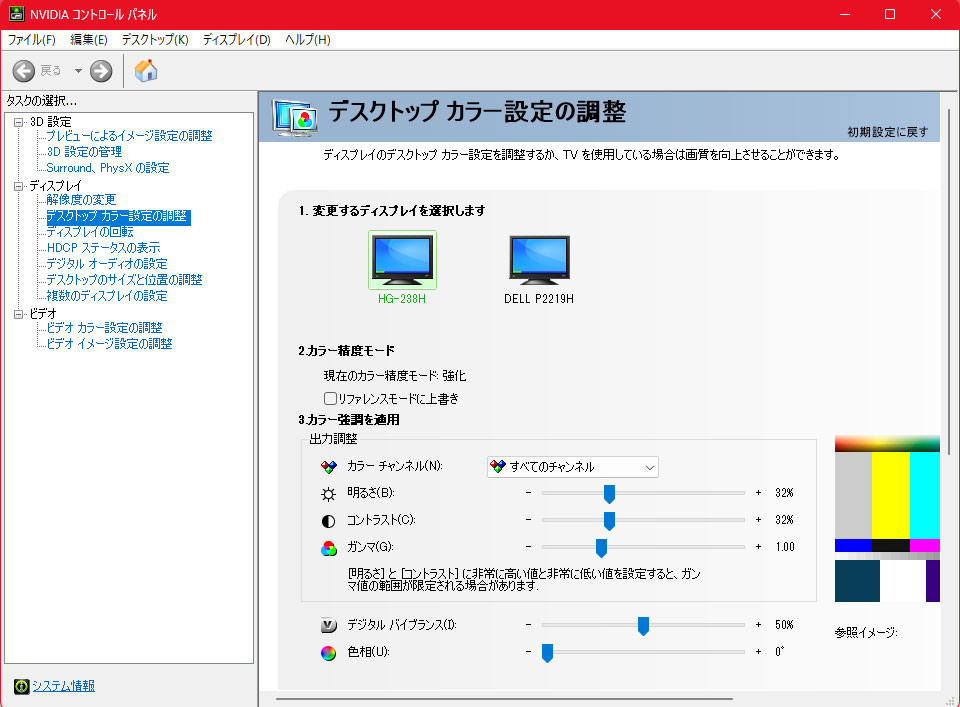
ここで両モニターとも全く同じ数値にしたとしても、見え方は同じになりませんでした。
大きなモニターになっての感想
やはり作業効率はUPしたように感じます。サブで参考デザインなどを出しておけることがとても良いですね。
制作ソフトであるイラレやフォトショを大きく表示できることも良かったです。これから来るであろう老眼対策にも◎です。
まとめ
デュアルモニターにするだけで作業効率が40%UPすると言われています。設置方法は簡単でHDMIまたはDPケーブルでPCとつなぎ、設定→ディスプレイからマルチディスプレイの設定をするだけです。
高さや色味などの調整をし目に負担のないように設定することで、作業画面が広がり効率よく作業が進みますのでおすすめです。