MENU
  • HOME
  • ABOUT
  • CONTACT
  • BLOG
40代からフリーランスデザイナーになった私の記録 | デザイン日和
デザイン日和
  • HOME
  • ABOUT
  • CONTACT
  • BLOG

【illustrator Tips】写真の両端をぼかす方法

2025 4/17
illustrator
2025年4月17日

Photoshopだと写真のぼかしは簡単にできるのにillustratorのぼかしってどうやるの!?少しでも時短でillustratorだけで作業がしたい時など、写真のぼかし方をしていると大変便利です。

目次

写真と同じサイズの長方形を作成する

ぼかし効果を付けたい写真素材と同じ大きさの長方形を作成します。今回は先日作成したデジタルコラージュの左右をぼかしたいと思います!
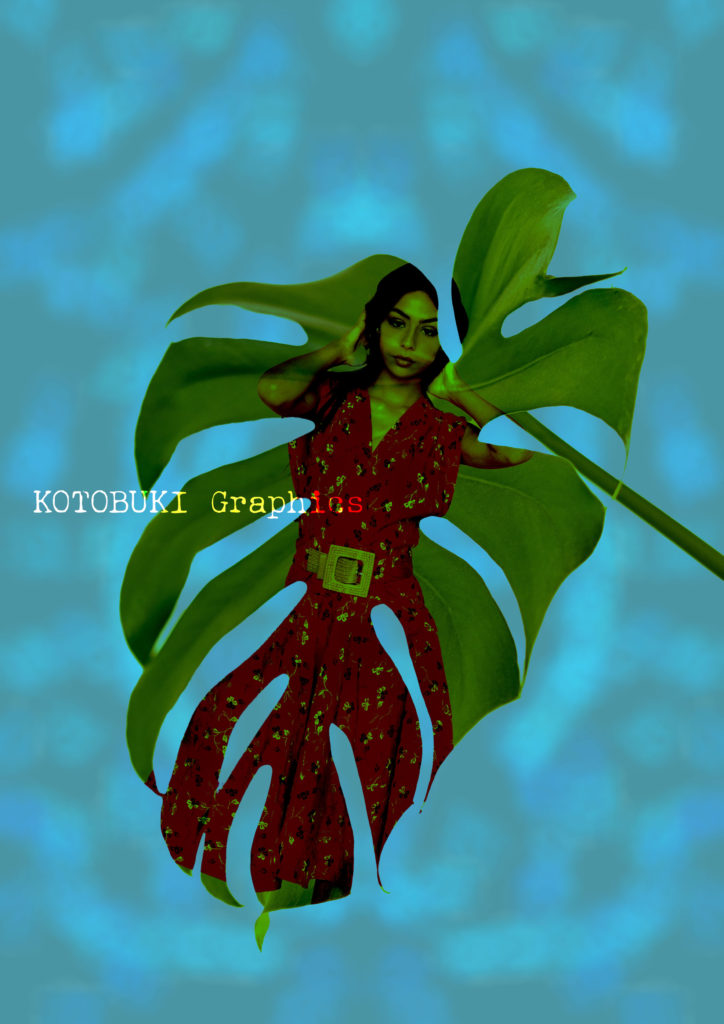
上下をぼかすことで柔らかい雰囲気を演出

長方形にグラデーションを適用

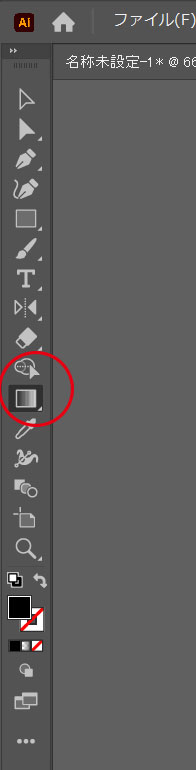
ツールバーのグラデーションツールをクリック

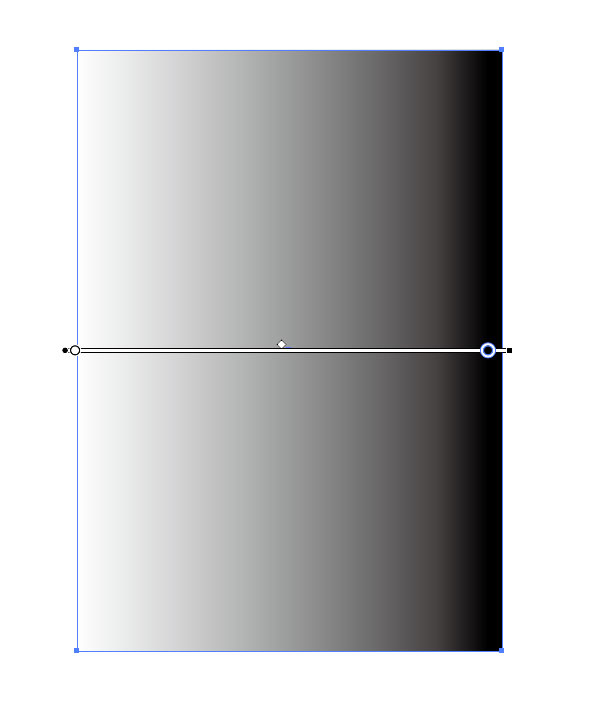
グラデーションツールを横に適用

グラデーションを編集→角度に90と入力します。

グラデーションに分岐点を追加する

デフォルトでは片方が黒、片方が白となっているので、バーの下側をクリックして分岐点を追加します。色を黒に設定し、不透明度は100%にします。
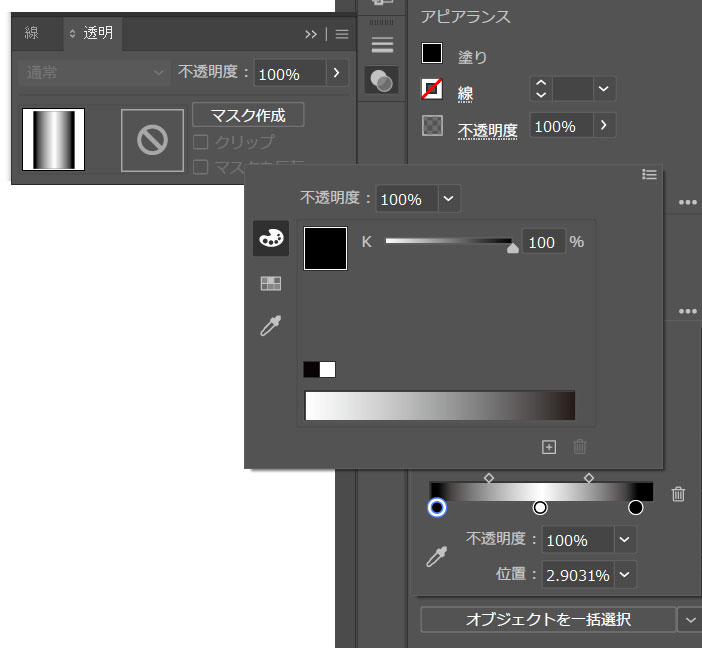
透明パネルでマスクを作成

透明パネルが見つからない場合は、ウインドウ→透明で出てきます!
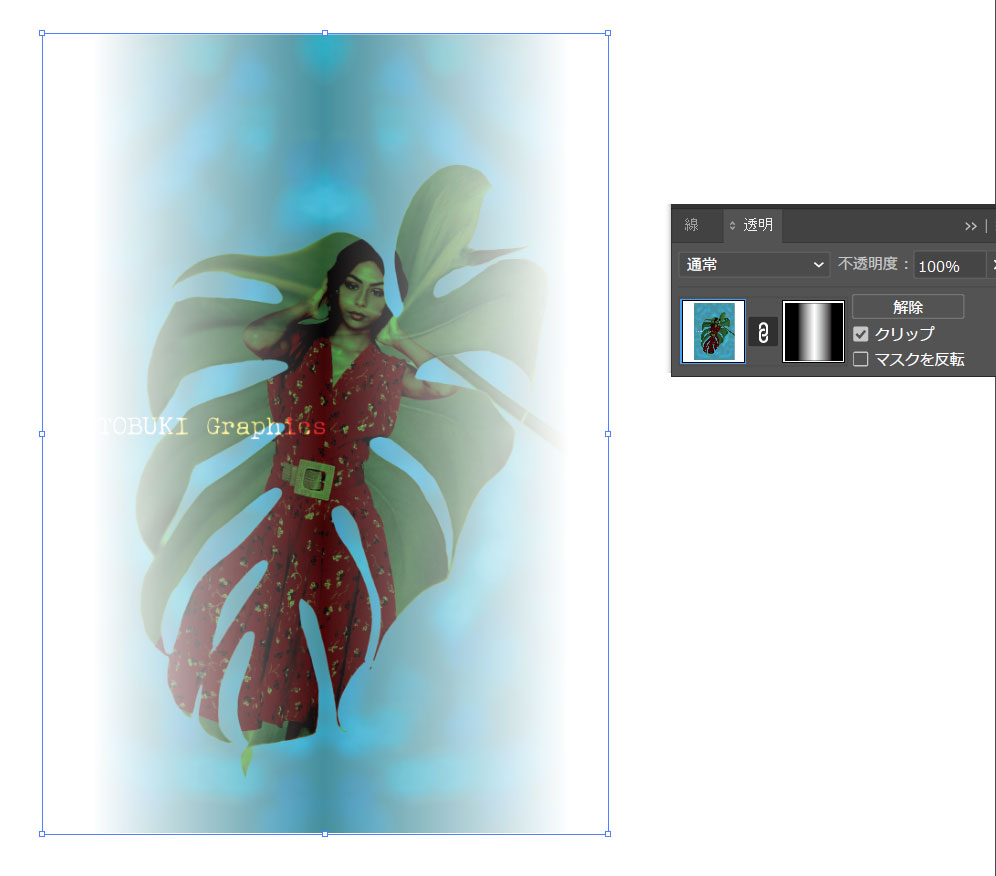
できました!

まとめ

illustratorだけで写真の両端や上下をぼかす時は、長方形ツールにグラデーションを適用し透明マスクを適用します。グラデーションのバーで微調整が可能です。

Adobe通信講座なら【アドバンスクールオンライン】
illustrator
よかったらシェアしてね!
  • Googleアドセンスでfc2.comがアダルト違反

関連記事

関連する記事はまだ見つかりませんでした。

ことぶきGraphics
フリーランスデザイナー
40代から始まったデザイナー人生です。日々の学びや気づきを発信します!
新着記事
  • 【illustrator Tips】写真の両端をぼかす方法
  • Googleアドセンスでfc2.comがアダルト違反
  • クラウドワークスを一旦卒業
  • 憧れの職場を離れた理由—40代フリーランスデザイナーの転職体験記
  • Xでアカウントロック→仮ラベル追加された
カテゴリー
  • illustrator
  • photoshop
  • SNS
  • wordpress
  • デザイン
  • フリーランス
  • 仕事効率化
  • 日記
  • 転職活動
タグ
adobe Blender photoshop SNS wordpress X おすすめの本 クラウドワークス ココナラ コロナ デザイン ピンタレスト フリーランス 仕事効率化 転職 週末フリーランス
  1. HOME
  2. illustrator
  3. 【illustrator Tips】写真の両端をぼかす方法
  • HOME
  • ABOUT
  • BLOG
  • CONTACT
  • PRIVACY POLICY

© デザイン日和.

目次